Visite de l'outil

Ce que vous voyez, ce que vous faites.

Dix-neuf écrans de l'outil, capturés tels quels sur la base de démonstration. Chaque écran dit ce qu'il montre et ce que vous y faites. Les fournisseurs, les sites et les montants sont fictifs.

1. Recevoir un tarif

Le fournisseur envoie son fichier, tel qu'il est. L'outil le lit, propose comment l'interpréter, et vous validez une fois.

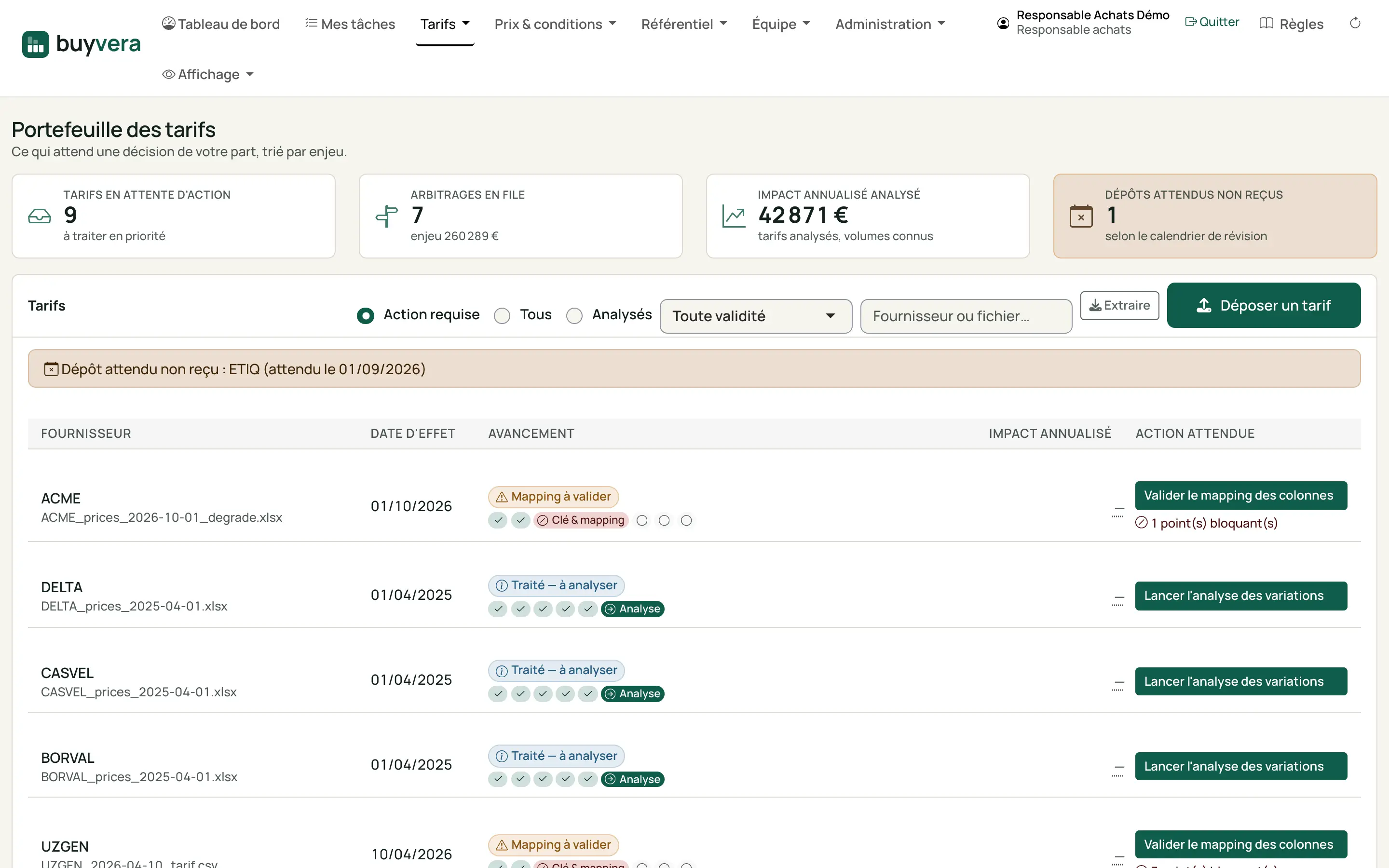
Écran « Portefeuille des tarifs » : cartes de synthèse en tête, puis la liste des tarifs avec leur avancement et un bouton d'action par ligne.
Capture réelle · données fictives
Acheteur

Tarifs reçus

Chaque tarif déposé, avec son avancement étape par étape et l'action qui vous attend. Un tarif attendu selon le calendrier de révision et non reçu est signalé.

Ce que vous faites

  • Déposer un tarif
  • Filtrer : action requise, tous, analysés
  • Ouvrir l'étape qui attend
Règles appliquées sur cet écran (13)
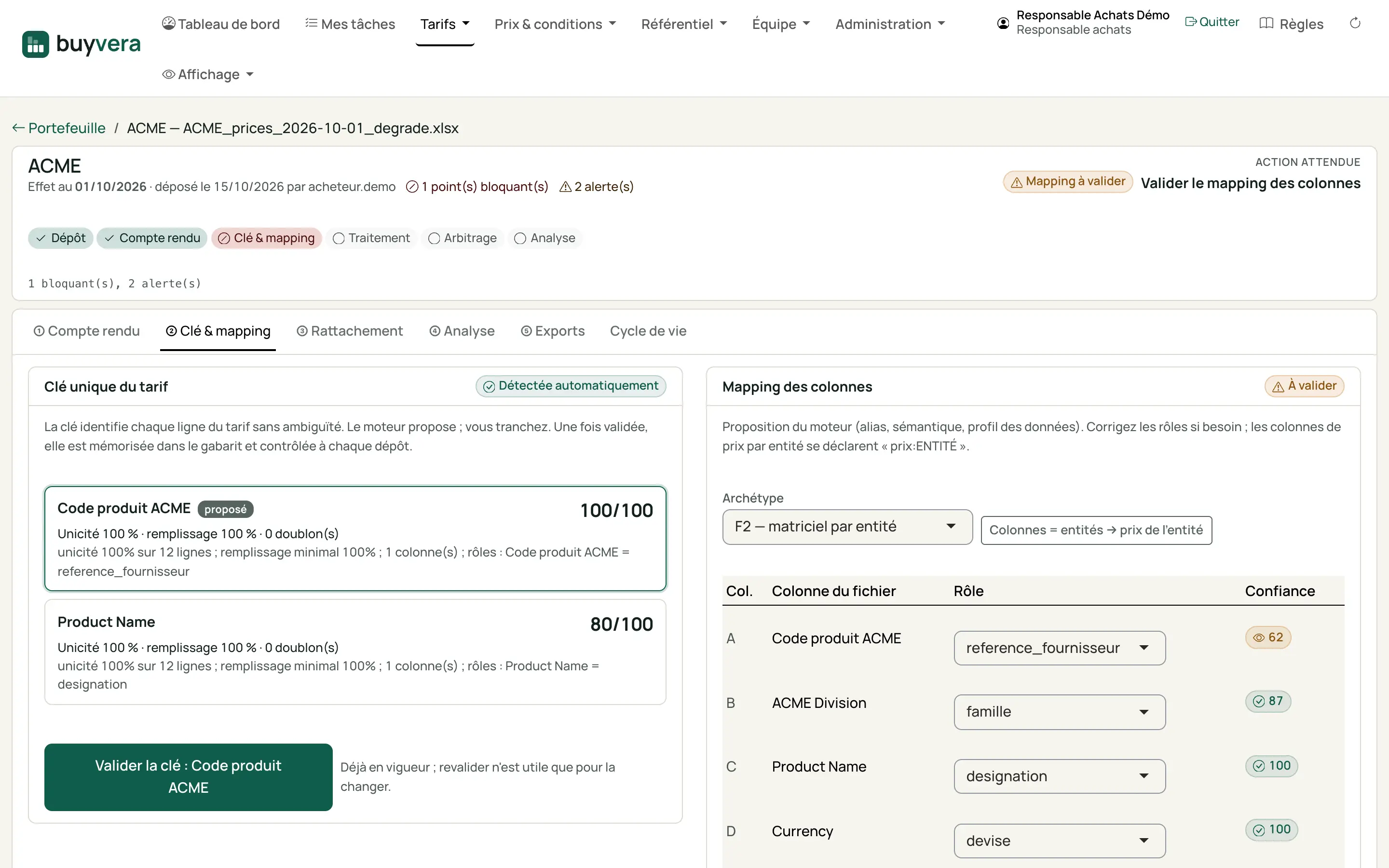
Écran du dossier d'un tarif, étape « Clé et mapping » : clé unique proposée avec son score, et tableau des colonnes du fichier avec le rôle proposé et sa confiance.
Capture réelle · données fictives

2. Mesurer la hausse

La hausse annoncée par le fournisseur n'est pas celle que vous paierez. L'outil la pondère par vos volumes et la ramène à un impact annuel.

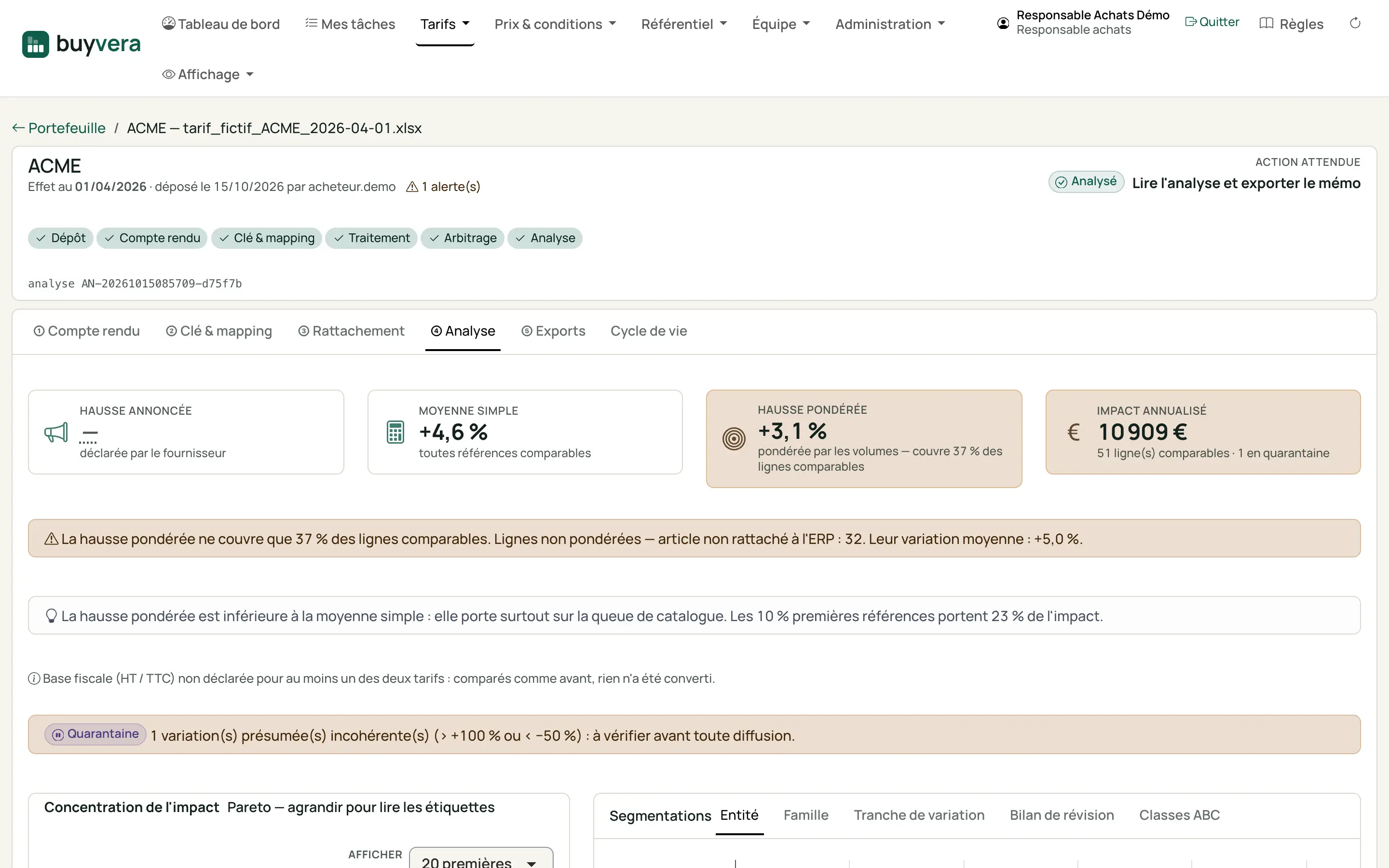
Onglet « Analyse » d'un tarif : quatre chiffres clés (hausse annoncée, moyenne simple, hausse pondérée, impact annualisé) et les alertes qui les nuancent.
Capture réelle · données fictives
Acheteur

Analyse d'un tarif

Hausse annoncée, moyenne simple, hausse pondérée par les volumes et impact annualisé côte à côte. Ce qui limite la mesure est écrit : lignes non rattachées, base fiscale non déclarée, variations mises en quarantaine.

Ce que vous faites

  • Lire les alertes avant de diffuser
  • Passer aux exports
Règles appliquées sur cet écran (13)
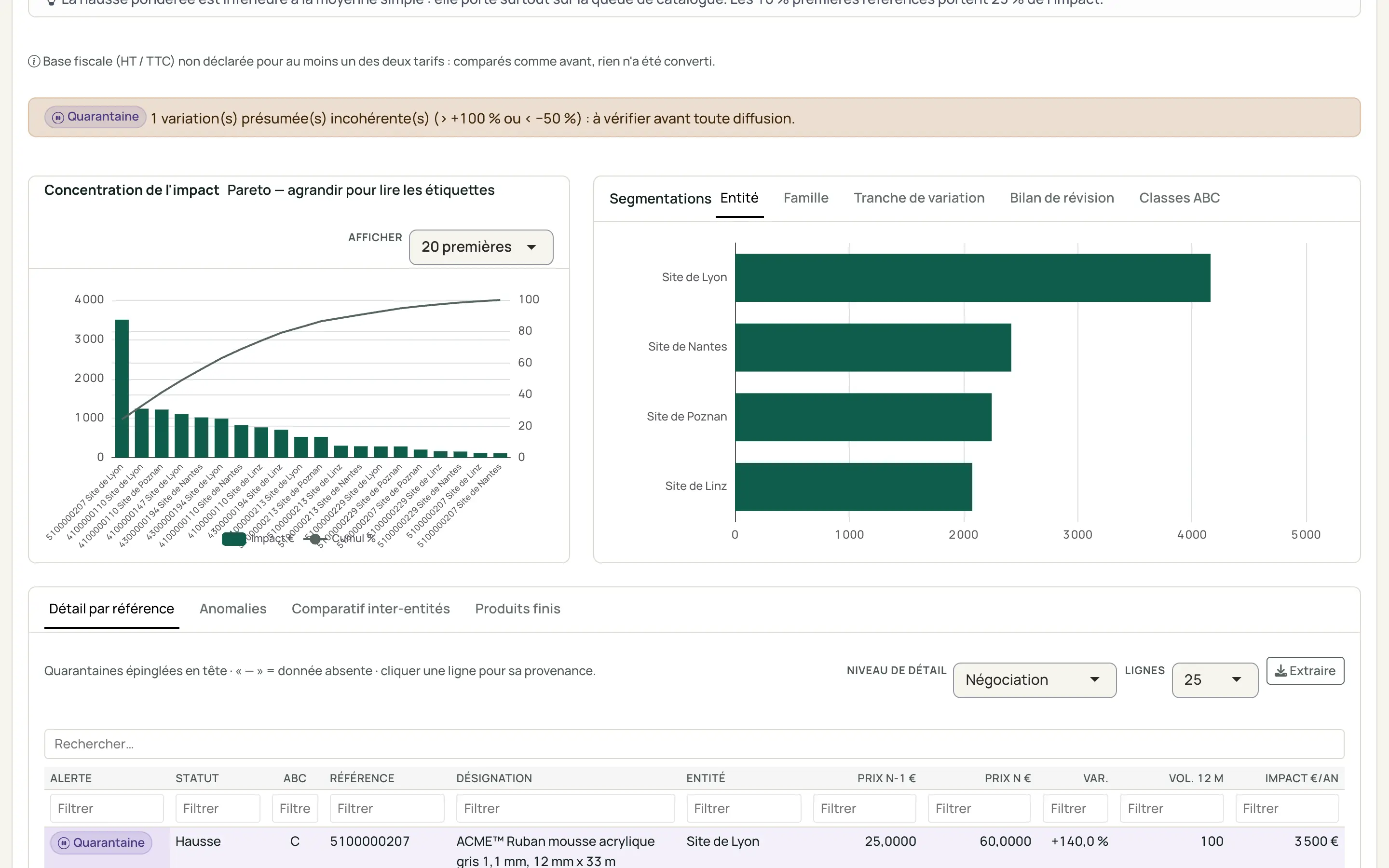
Suite de l'analyse : diagramme de Pareto de l'impact, barres par entité, puis tableau détaillé par référence avec ses filtres.
Capture réelle · données fictives
Acheteur

Où se concentre l'impact

La courbe de Pareto montre quelles références portent l'impact ; la ventilation par entité, famille ou tranche de variation dit où il tombe. Le détail par référence se filtre et s'extrait.

Ce que vous faites

  • Changer de segmentation
  • Filtrer le détail
  • Extraire le tableau
Règles appliquées sur cet écran (13)

3. Rattacher chaque article

Une référence fournisseur doit retrouver l'article de chaque ERP. Ce qui est sûr se rattache seul ; le reste vous est soumis, le plus gros enjeu d'abord.

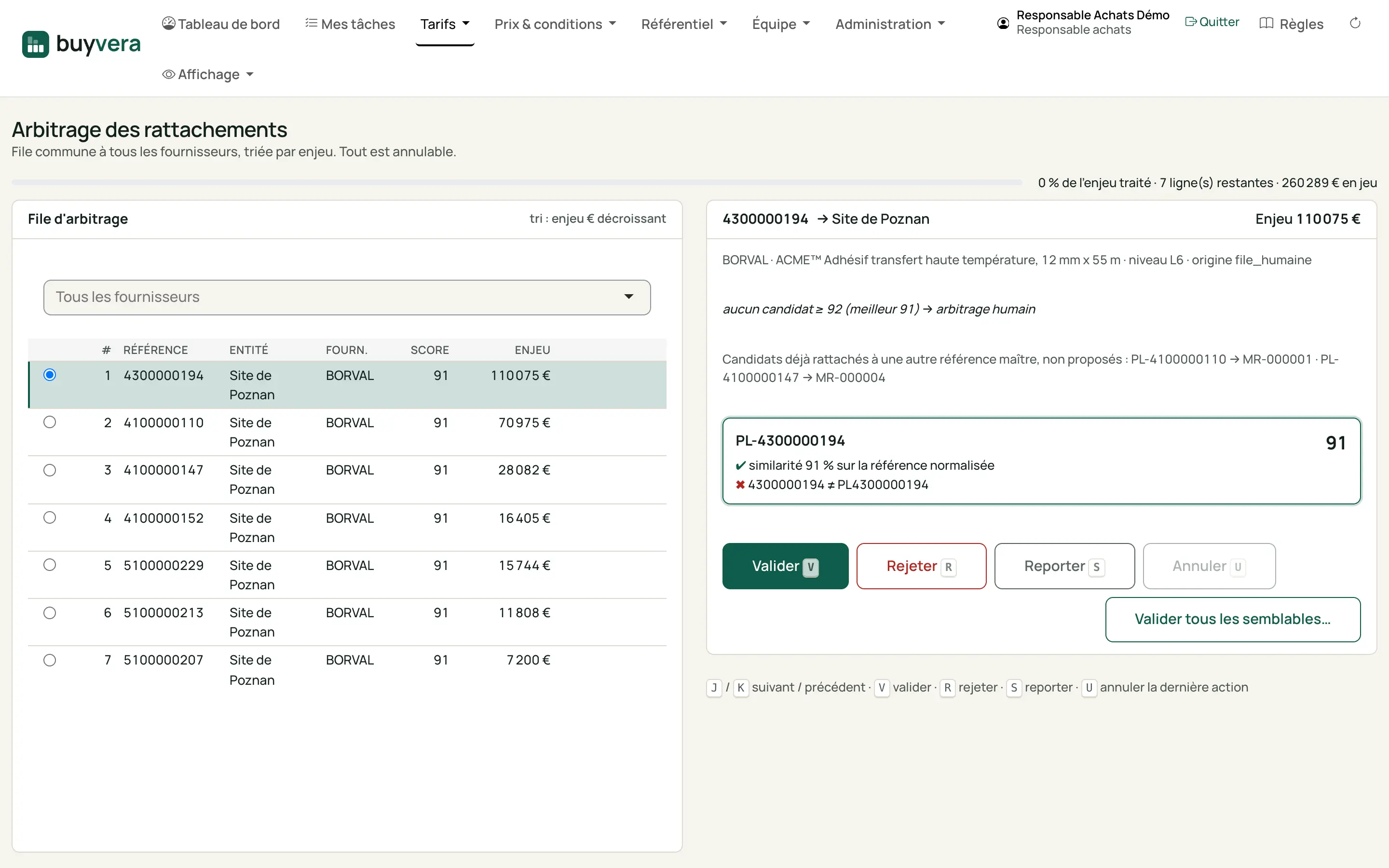
Écran « Arbitrage des rattachements » : à gauche la file triée par enjeu, à droite la ligne choisie avec le candidat proposé, son score et les boutons Valider, Rejeter, Reporter, Annuler.
Capture réelle · données fictives
Acheteur

File d'arbitrage

Une seule file pour tous les fournisseurs, triée par enjeu. Pour chaque ligne : le candidat proposé, son score et pourquoi. Un article déjà rattaché ailleurs n'est plus proposé. Tout se fait au clavier, et tout s'annule.

Ce que vous faites

  • Valider, rejeter ou reporter (V, R, S)
  • Annuler la dernière action (U)
  • Valider tous les cas semblables
Règles appliquées sur cet écran (8)

4. Comparer et contrôler

Les prix ramenés à la même unité se comparent entre fournisseurs et entre sites ; le prix payé se confronte au prix convenu.

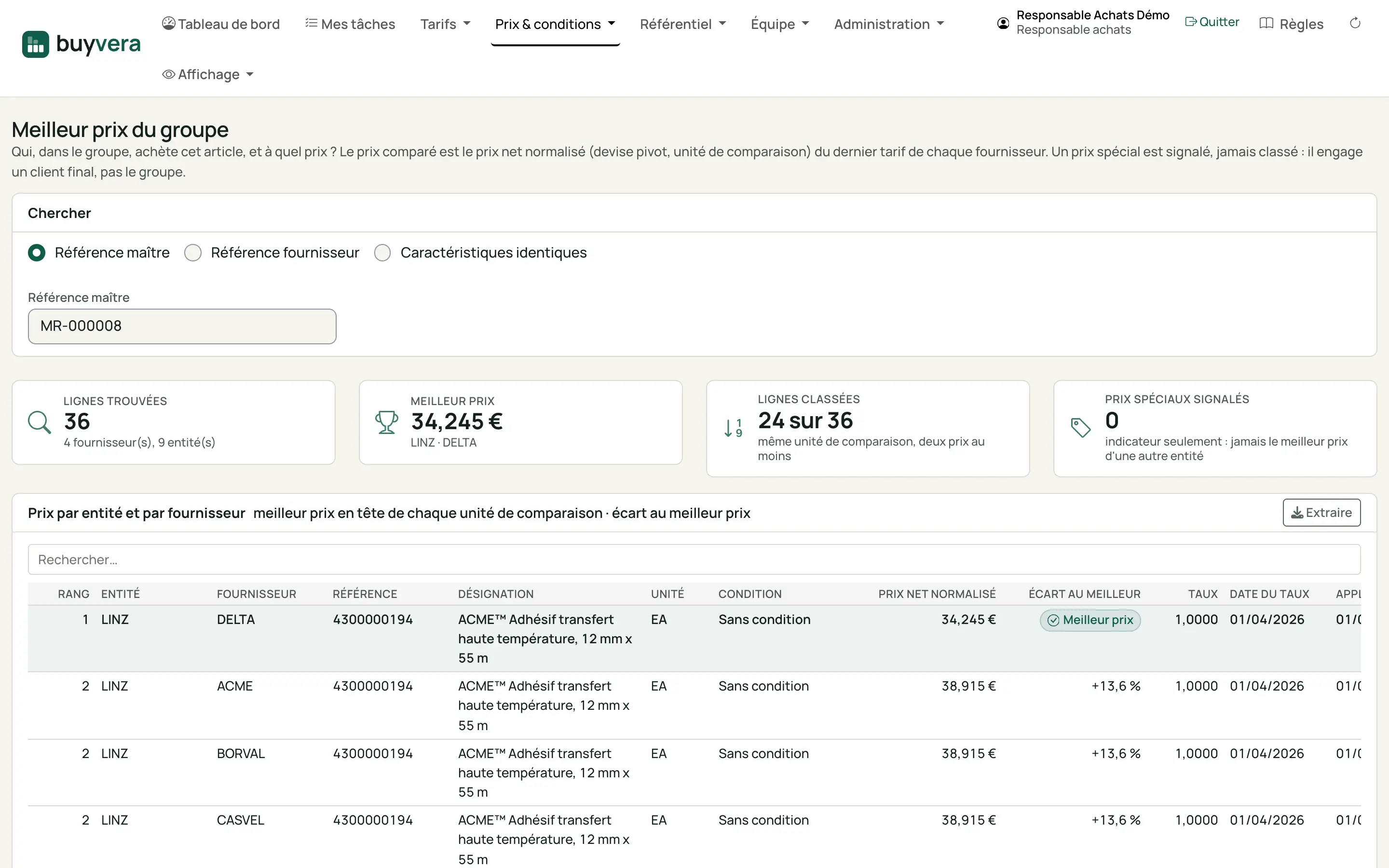
Écran « Meilleur prix du groupe » : recherche par référence maître, chiffres clés, puis tableau par entité et fournisseur avec l'écart au meilleur prix.
Capture réelle · données fictives
Acheteur, responsable

Meilleur prix du groupe

Pour un article, le prix que chaque entité obtient de chaque fournisseur, ramené à la même unité et à la même devise, et l'écart au meilleur. Le prix comparé est celui du tarif ; un prix spécial est signalé, jamais classé.

Ce que vous faites

  • Chercher par référence ou par caractéristiques
  • Extraire la comparaison
Règles appliquées sur cet écran (3)
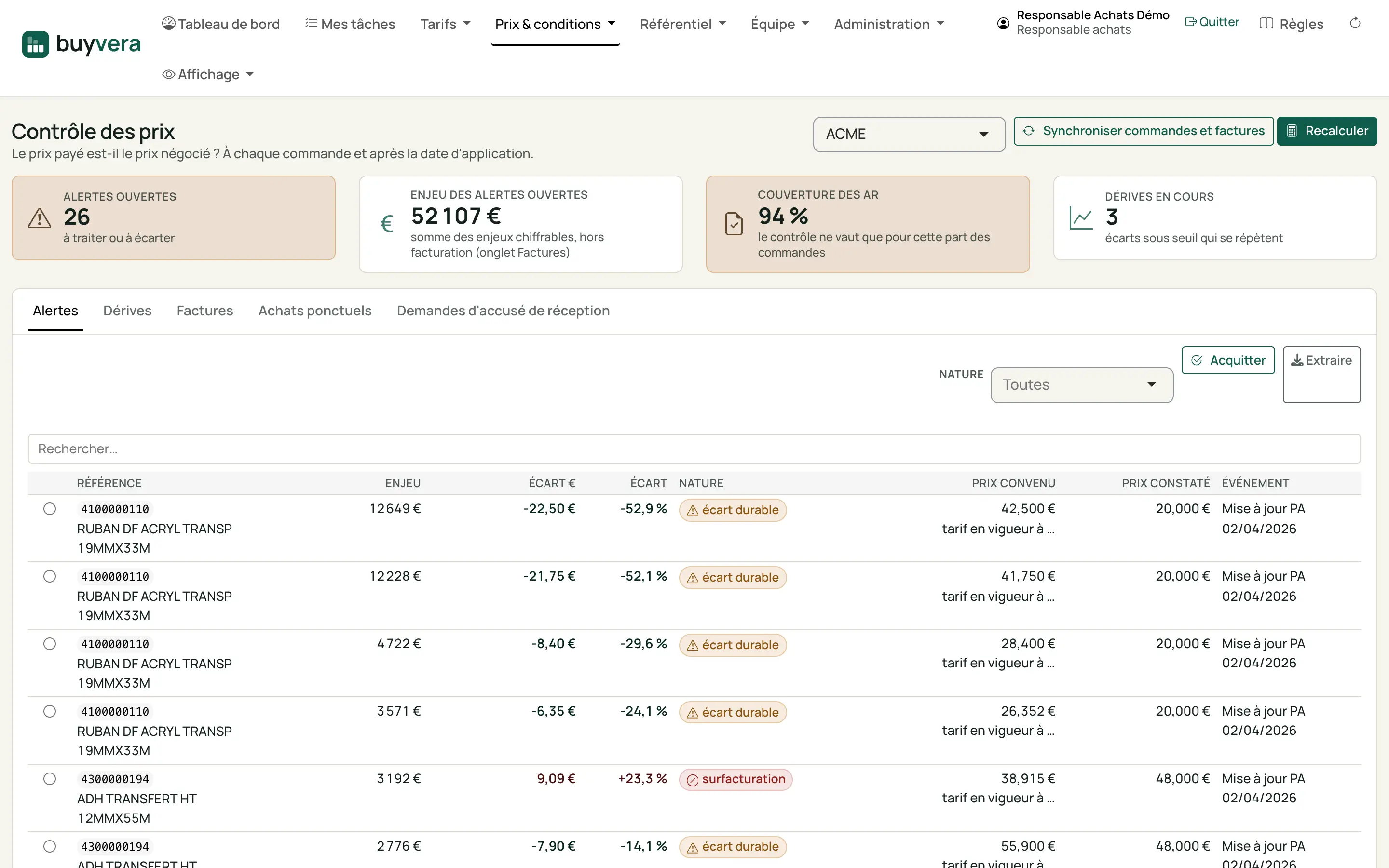
Écran « Contrôle des prix » : chiffres clés (alertes ouvertes, enjeu, couverture des accusés de réception, dérives) et liste des écarts avec prix convenu et prix constaté.
Capture réelle · données fictives
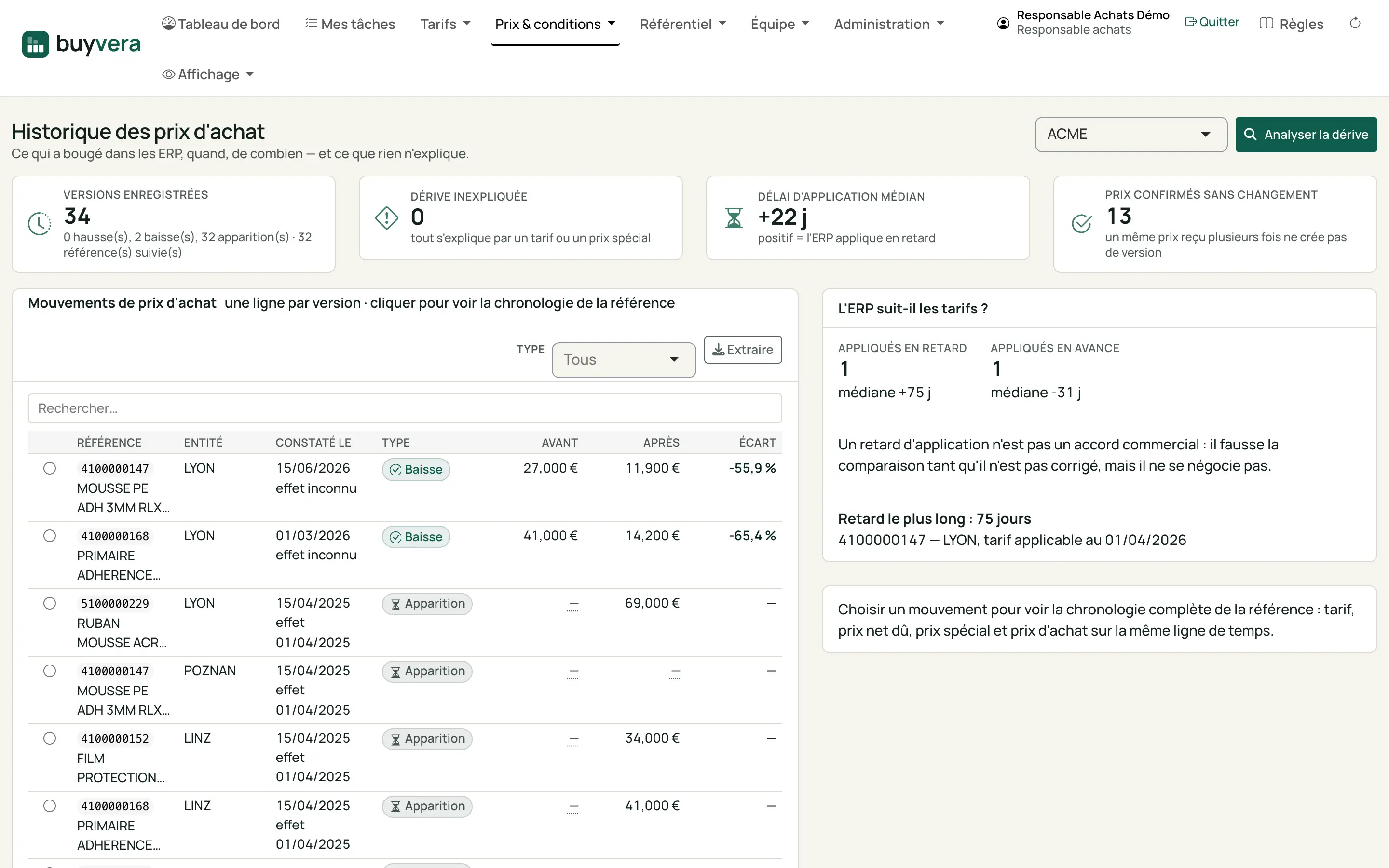
Écran « Historique des prix d'achat » : versions enregistrées, délai d'application médian, mouvements de prix par référence et entité.
Capture réelle · données fictives
Acheteur, finance

Historique des prix d'achat

Chaque mouvement de prix dans les ERP, daté et expliqué, et le retard avec lequel l'ERP applique les tarifs négociés.

Ce que vous faites

  • Choisir une référence pour sa chronologie complète
  • Analyser la dérive
Règles appliquées sur cet écran (4)

5. Piloter

Le responsable achats suit ce qui est réellement acquis ; chacun voit ce qui l'attend, dans l'ordre de ce que ça pèse.

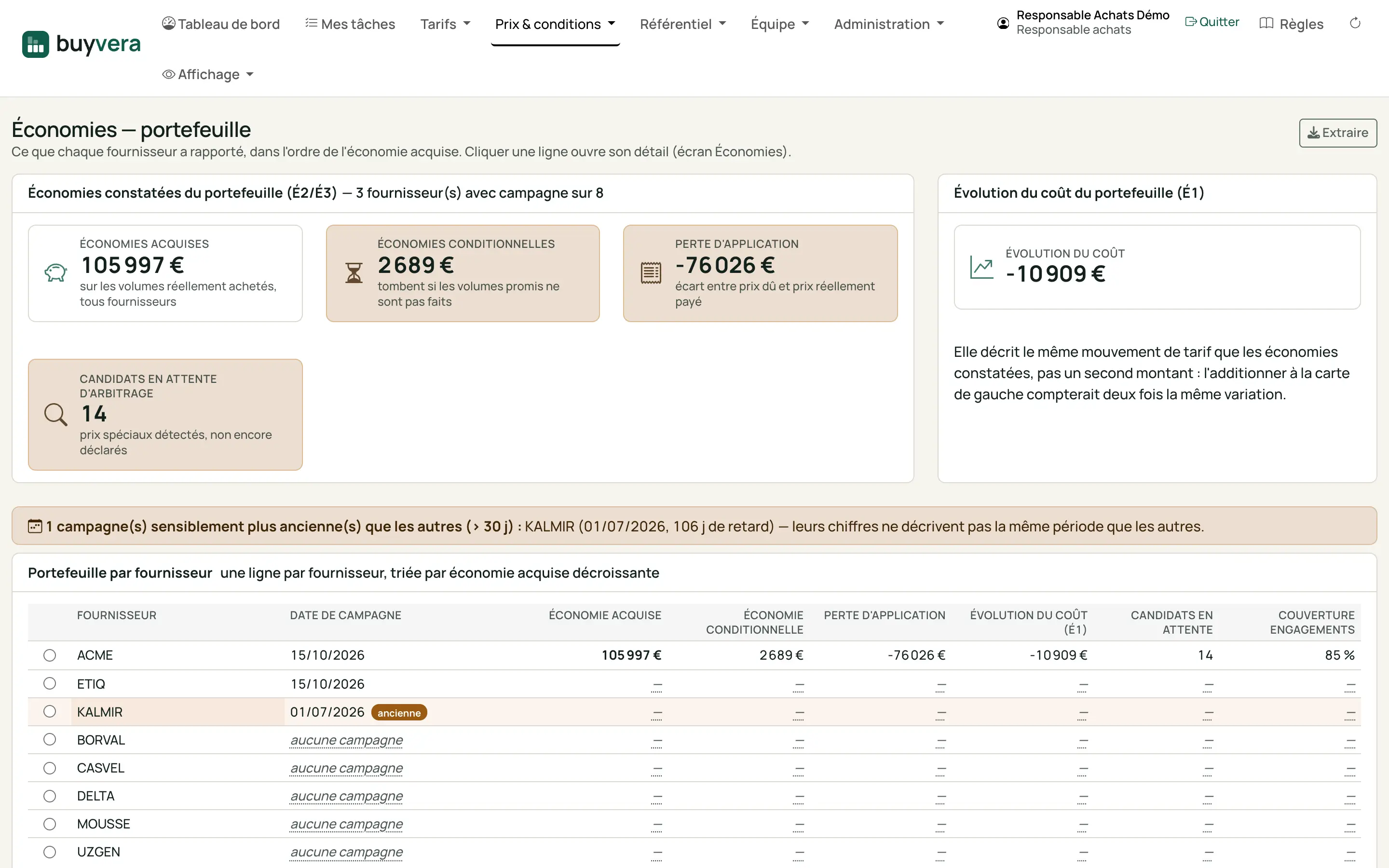
Écran « Économies — portefeuille » : économies acquises et conditionnelles, évolution du coût, puis tableau par fournisseur.
Capture réelle · données fictives
Responsable achats

Économies

Ce que chaque fournisseur a rapporté : économies acquises sur les volumes réellement achetés, économies qui tiennent encore à un engagement, pertes quand l'ERP n'applique pas le prix négocié.

Ce que vous faites

  • Ouvrir un fournisseur
  • Extraire le portefeuille
Règles appliquées sur cet écran (2)
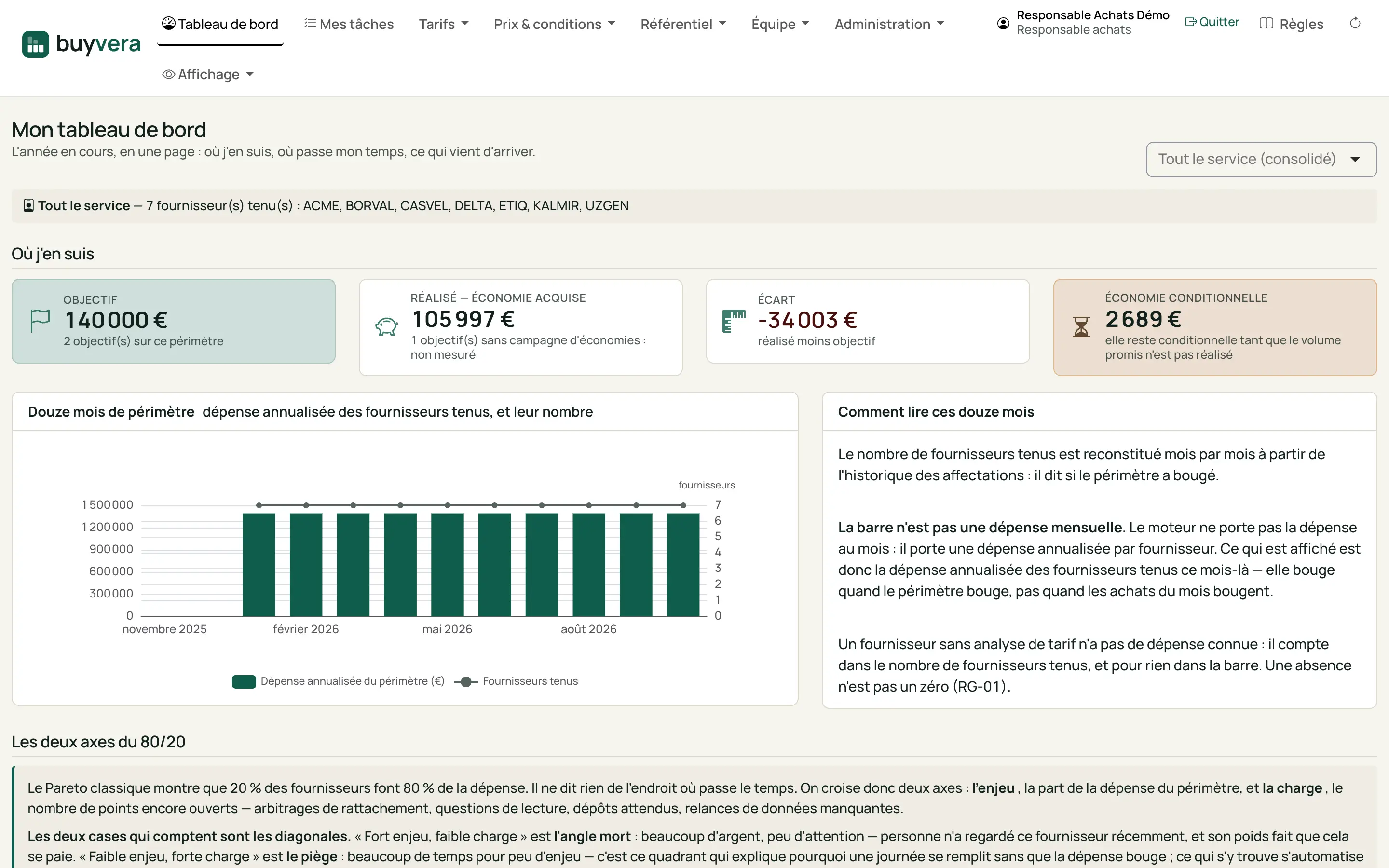
Écran « Mon tableau de bord » : objectif, économies acquises, écart et économies conditionnelles, puis la dépense des douze derniers mois.
Capture réelle · données fictives
Responsable achats, acheteur

Tableau de bord

L'année en cours sur une page : objectif, réalisé, écart, et la dépense de votre périmètre mois par mois. Chaque acheteur ne voit que son périmètre.

Ce que vous faites

  • Choisir un acheteur ou tout le service
  • Lire les deux axes du 80/20 : enjeu et charge
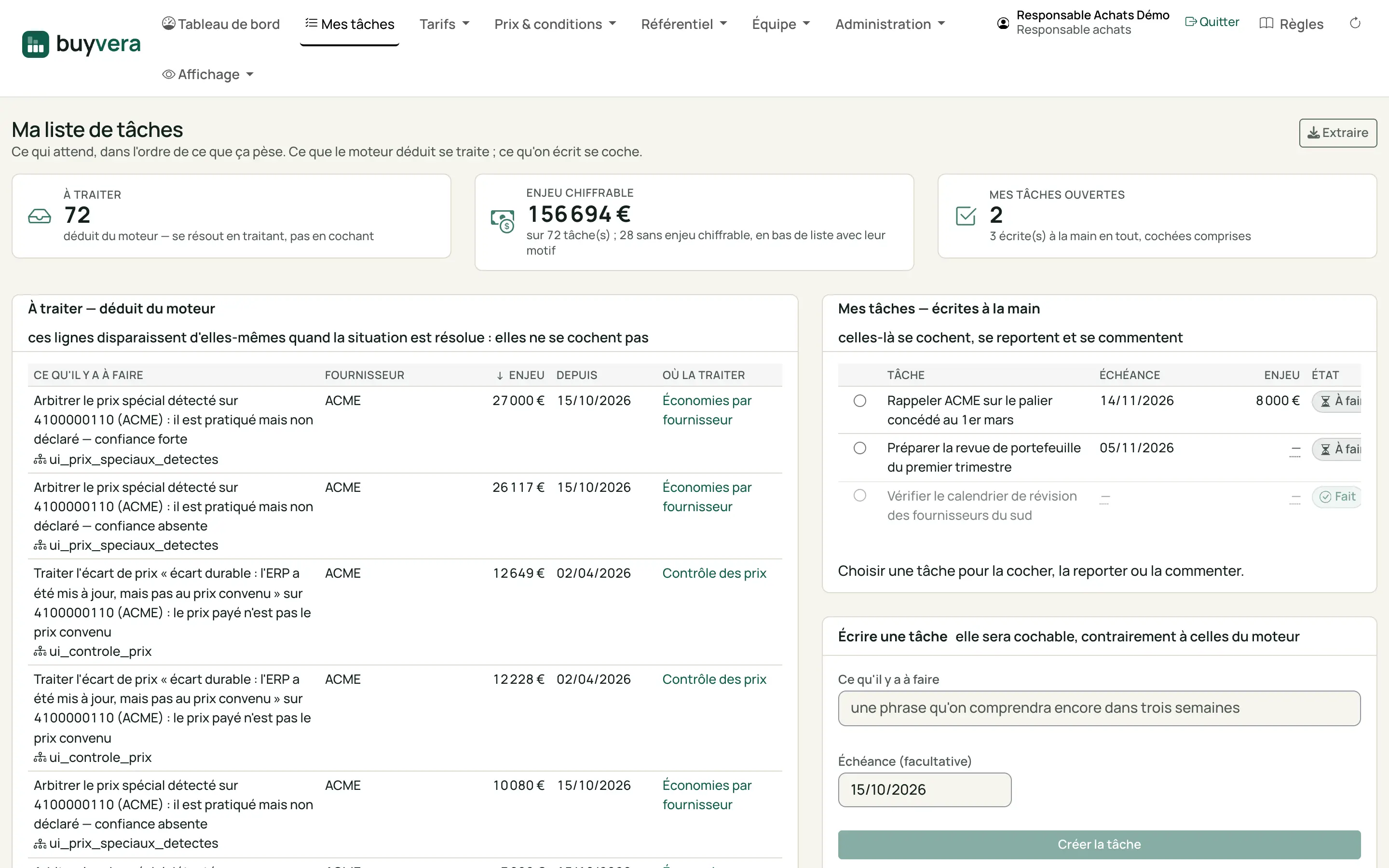
Écran « Ma liste de tâches » : tâches déduites par le moteur, triées par enjeu, avec l'écran qui les règle ; à droite, les tâches écrites à la main.
Capture réelle · données fictives

6. Converger vers les fournisseurs du groupe

Mesurer la part de la dépense chez les fournisseurs du panel groupe, remplacer une référence achetée chez un fournisseur exotique par une référence du groupe, et suivre les articles nouveaux. Chaque décision est celle d'un acheteur, avec son motif.

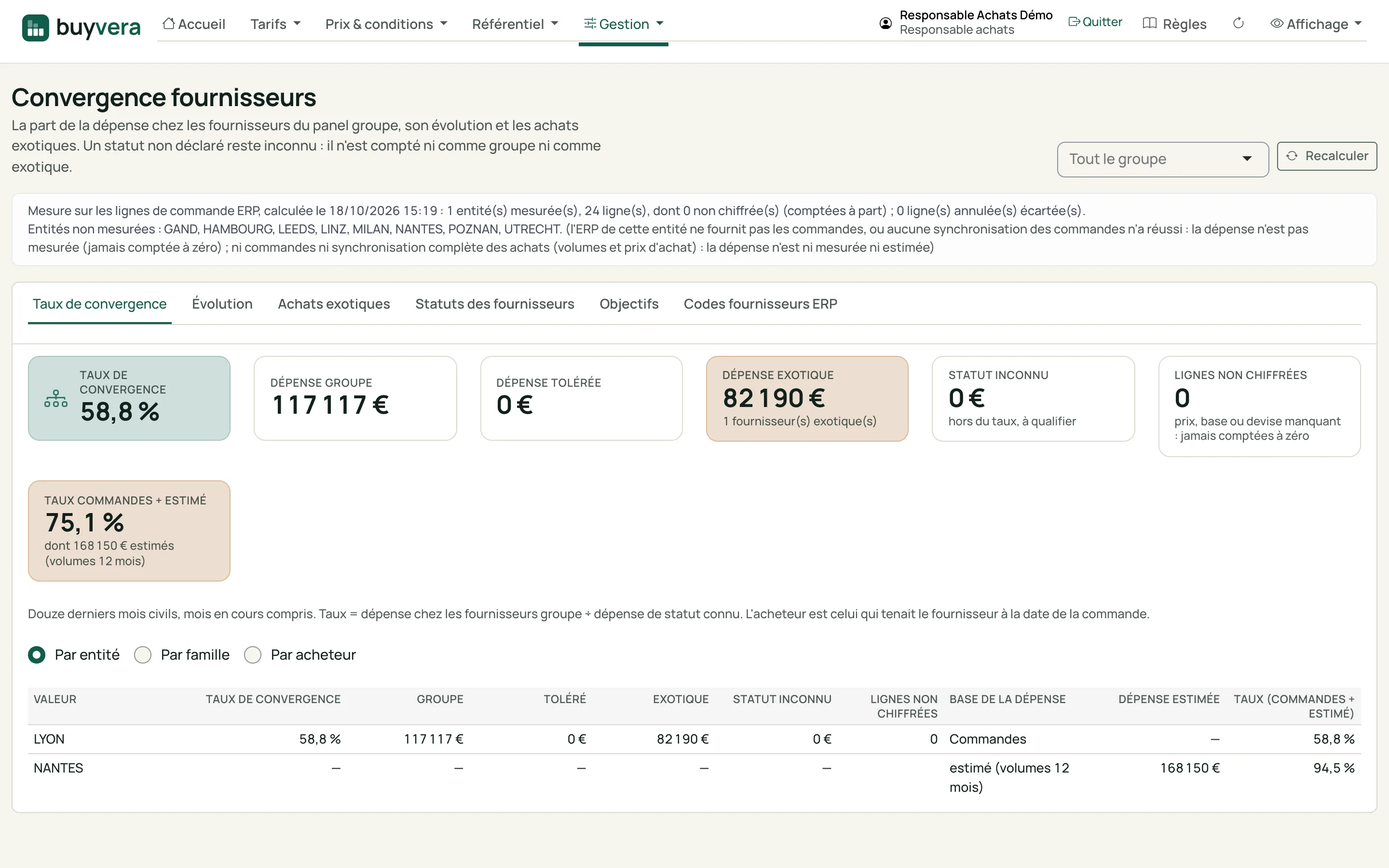
Écran « Convergence fournisseurs » : chiffres clés (taux de convergence, dépense groupe, tolérée, exotique, statut inconnu), phrase de mesure avec les entités non mesurées, puis tableau par entité avec le taux de convergence.
Capture réelle · données fictives
Responsable achats, acheteur

Convergence fournisseurs

La part de la dépense chez les fournisseurs du panel groupe, sa ventilation par entité, famille ou acheteur, et les achats exotiques. Un fournisseur dont le statut n'est pas déclaré reste « inconnu » : il n'est compté ni comme groupe ni comme exotique. Une entité dont les commandes ne sont pas disponibles est signalée, jamais comptée à zéro ; son taux estimé sur les volumes est écrit comme tel.

Ce que vous faites

  • Lire le taux par entité, famille ou acheteur
  • Ouvrir les achats exotiques
  • Déclarer le statut d'un fournisseur
Règles appliquées sur cet écran (7)
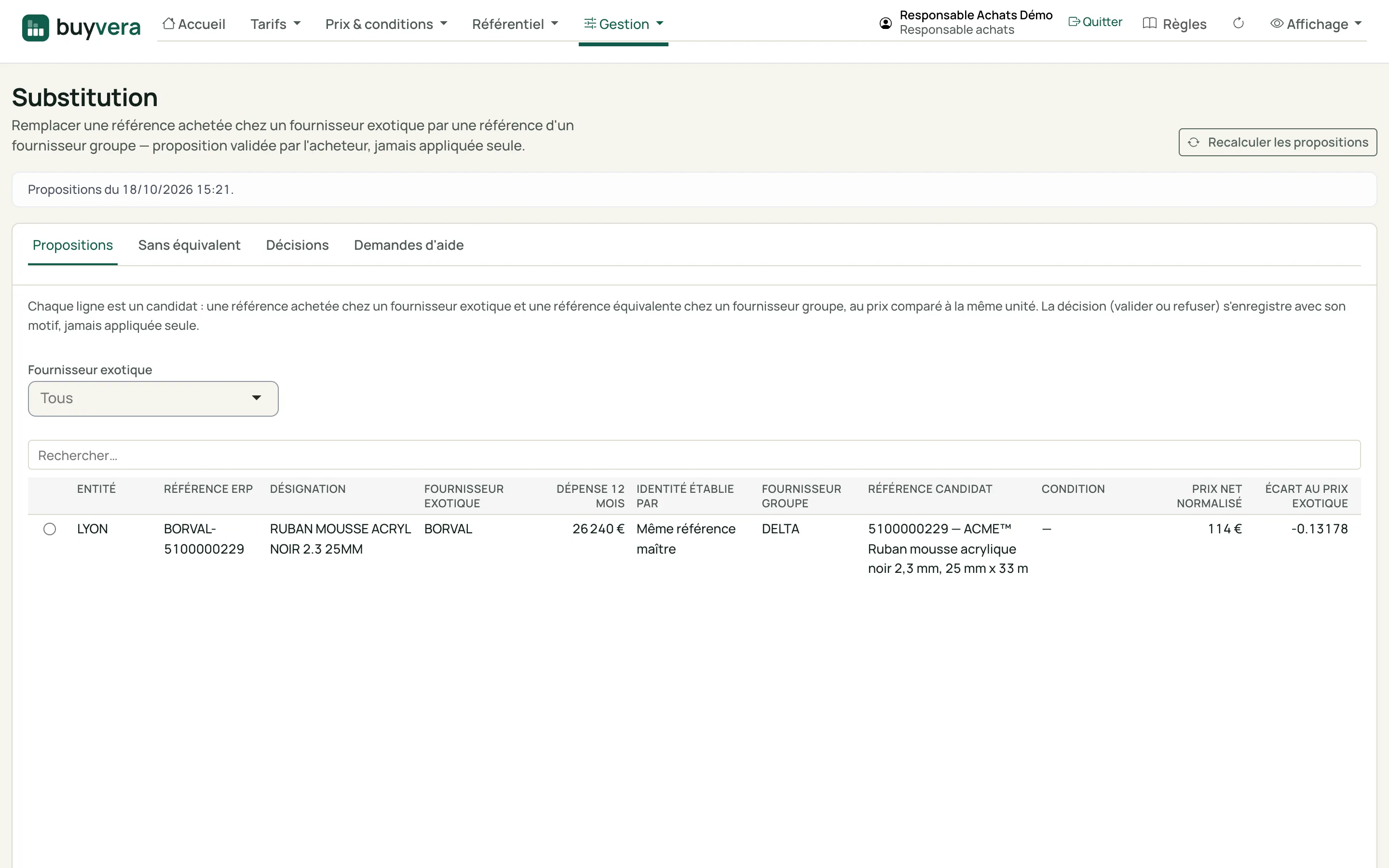
Écran « Substitution », onglet « Propositions » : une référence exotique avec sa dépense sur douze mois, le fournisseur groupe candidat, la référence candidate, son prix net normalisé et l'écart au prix exotique.
Capture réelle · données fictives
Responsable achats, acheteur

Substitution : les propositions

Pour une référence achetée chez un fournisseur exotique, le candidat chez un fournisseur du groupe, comparé au même prix ramené à la même unité, avec la manière dont l'identité est établie. Une proposition est validée ou refusée par l'acheteur, avec son motif ; elle n'est jamais appliquée seule.

Ce que vous faites

  • Valider ou refuser une proposition
  • Filtrer par fournisseur exotique
  • Recalculer les propositions
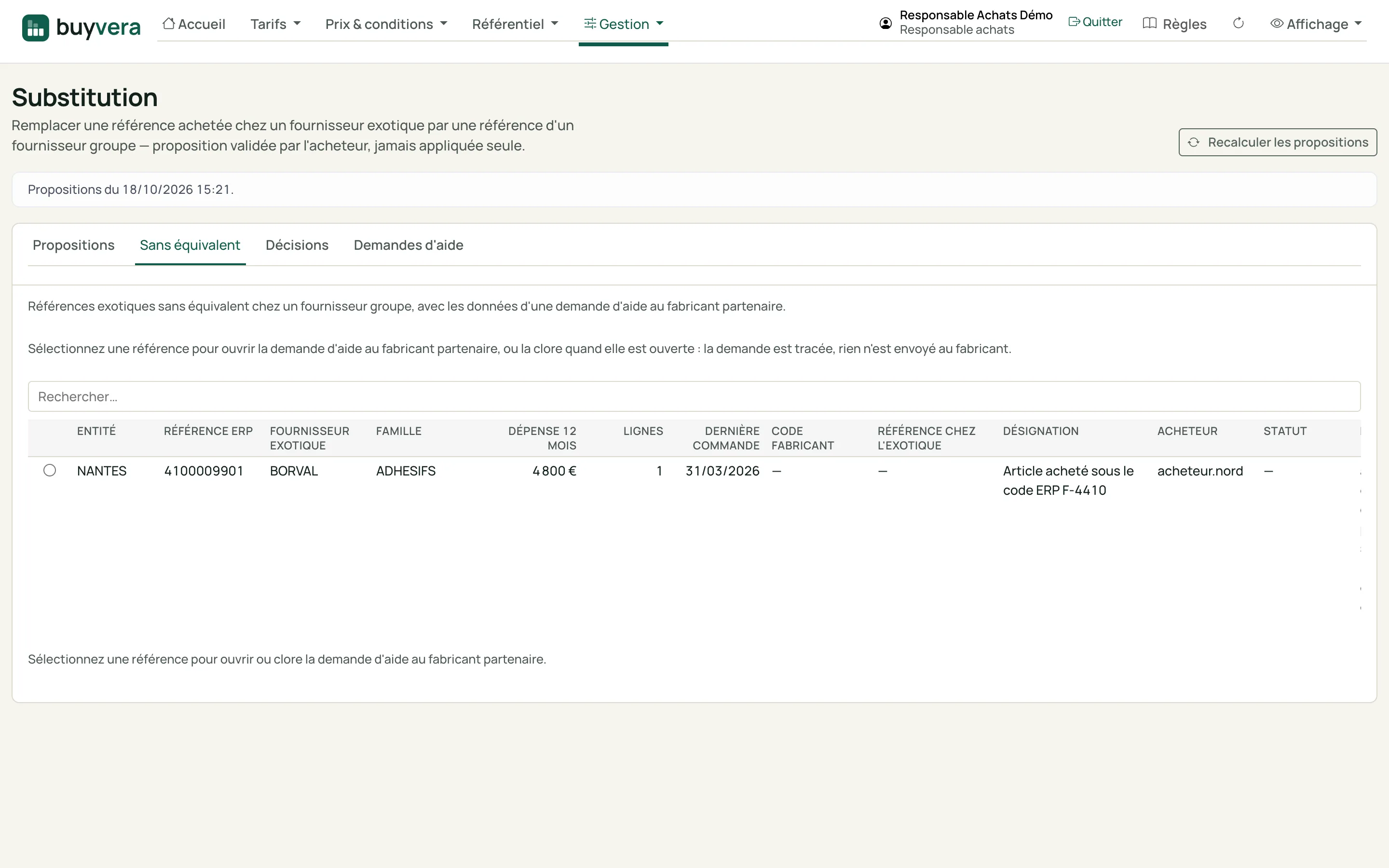
Écran « Substitution », onglet « Sans équivalent » : référence exotique sans équivalent groupe, avec sa dépense, son acheteur et le statut de la demande d'aide au fabricant.
Capture réelle · données fictives
Acheteur

Substitution : sans équivalent

Les références exotiques qu'aucun fournisseur du groupe ne remplace aujourd'hui. L'acheteur peut ouvrir une demande d'aide au fabricant partenaire et la clore ; la demande est tracée dans l'outil, rien n'est envoyé au fabricant.

Ce que vous faites

  • Ouvrir ou clore une demande d'aide
  • Suivre les demandes dans l'onglet dédié
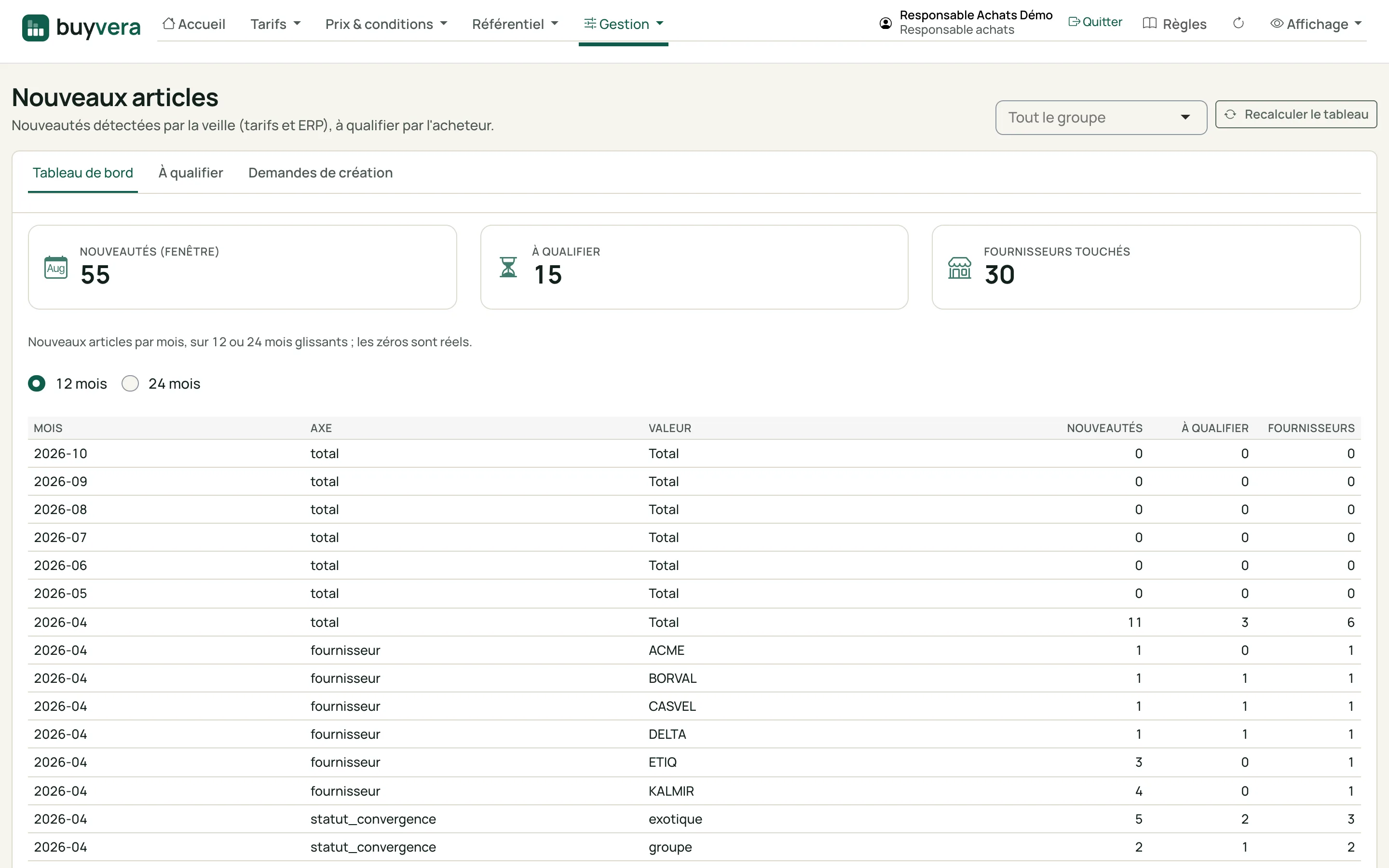
Écran « Nouveaux articles », tableau de bord : trois chiffres clés (nouveautés, à qualifier, fournisseurs touchés) puis le nombre de nouveautés par mois, par fournisseur et par statut de convergence.
Capture réelle · données fictives
Responsable achats, acheteur

Nouveaux articles

Les nouveautés détectées par la veille dans les tarifs et dans les ERP : combien par mois, sur douze ou vingt-quatre mois glissants, par fournisseur et par statut de convergence. Les mois sans nouveauté sont des zéros réels, pas des données absentes.

Ce que vous faites

  • Choisir douze ou vingt-quatre mois
  • Recalculer le tableau
  • Passer aux nouveautés à qualifier
Règles appliquées sur cet écran (2)
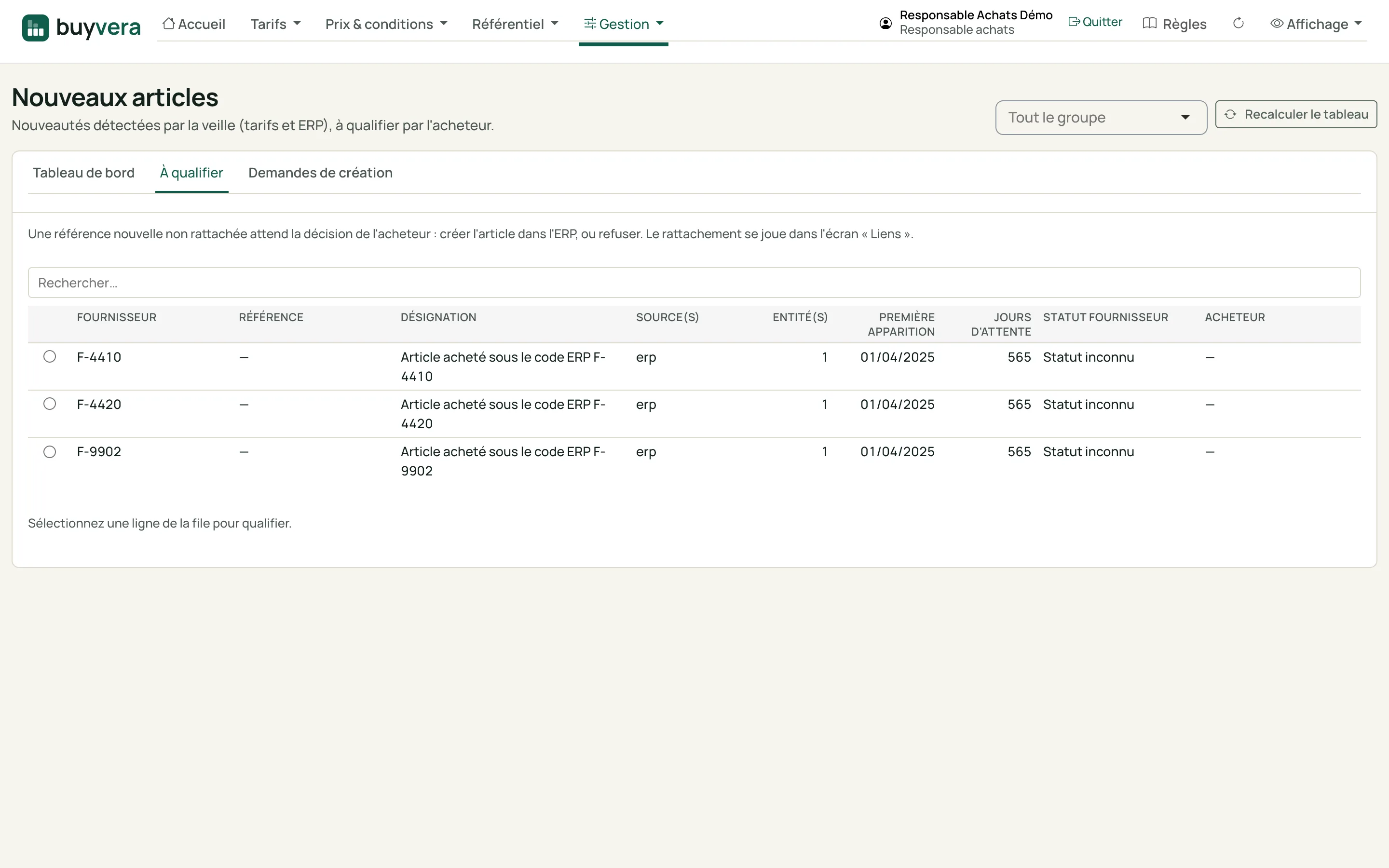
Écran « Nouveaux articles », onglet « À qualifier » : liste des références nouvelles non rattachées, avec leur source, la date de première apparition, les jours d'attente et le statut du fournisseur.
Capture réelle · données fictives
Acheteur

Nouveaux articles : à qualifier

Une référence nouvelle et non rattachée attend la décision de l'acheteur : créer l'article dans l'ERP ou refuser. Chaque ligne dit d'où vient la nouveauté, depuis combien de jours elle attend et le statut du fournisseur. L'outil n'écrit jamais dans l'ERP : il produit le fichier des demandes de création, qu'une personne injecte.

Ce que vous faites

  • Qualifier : créer l'article ou refuser, avec un motif
  • Suivre les demandes de création
Règles appliquées sur cet écran (2)

7. Les profils d'appui

Le responsable de site et le responsable commercial ont chacun leur écran, borné à ce qui les concerne et sans droit d'agir sur un prix. Chaque écran est filtré côté serveur sur le compte de la personne connectée.

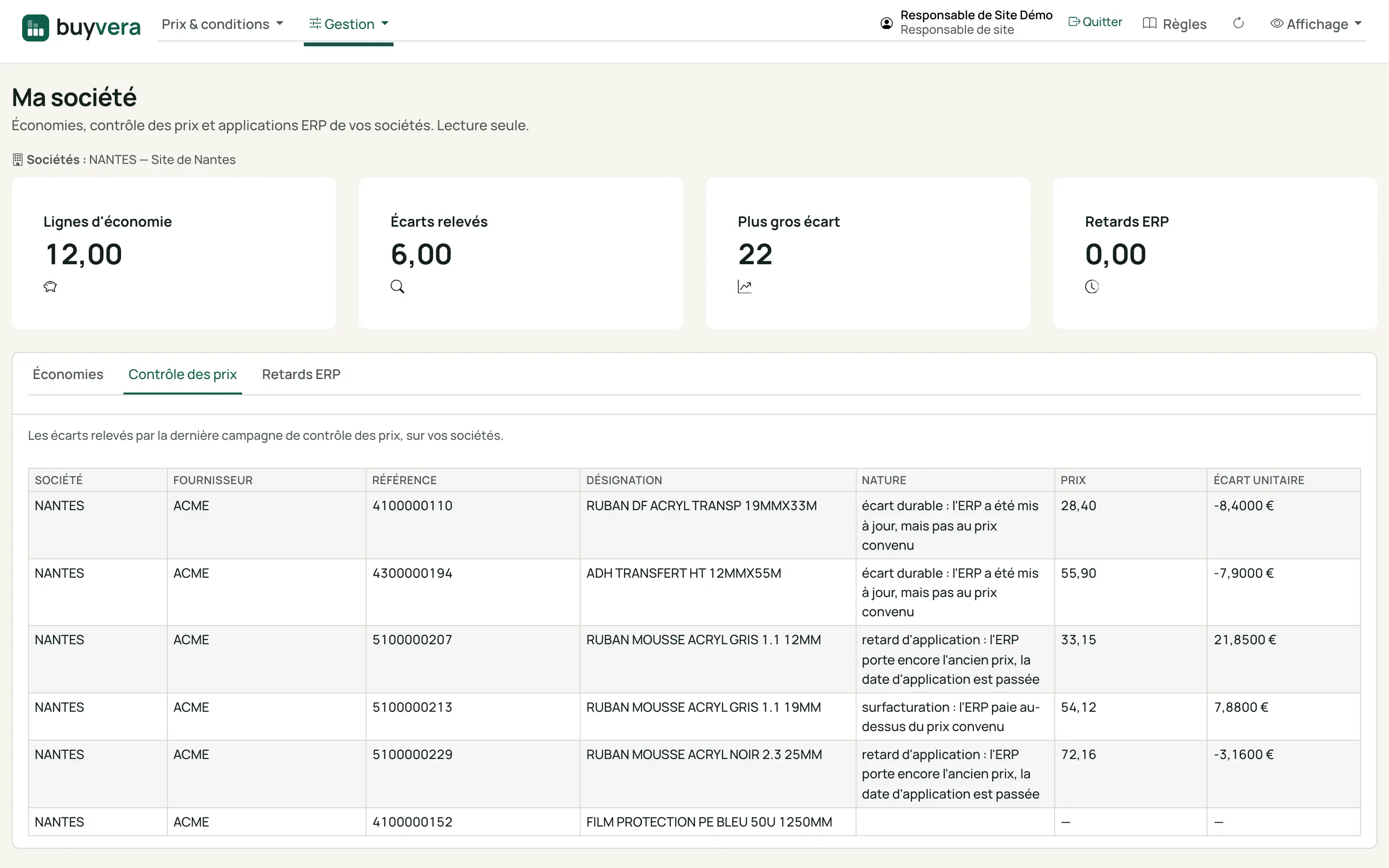
Écran « Ma société » d'un compte de responsable de site, onglet « Contrôle des prix » : quatre chiffres clés (lignes d'économie, écarts relevés, plus gros écart, retards ERP), puis la liste des écarts de la société NANTES avec leur nature, le prix et l'écart unitaire.
Capture réelle · données fictives
Responsable de site

Ma société

La vue d'un responsable de site sur sa seule société : lignes d'économie, écarts relevés par la dernière campagne de contrôle des prix, retards d'application dans l'ERP. Lecture seule. Un compte rattaché à aucune société ne voit rien, jamais tout le groupe. Les tâches n'y sont pas répétées : elles restent sur l'accueil, déjà filtrées par entité.

Ce que vous faites

  • Passer de « Économies » à « Contrôle des prix » et « Retards ERP »
  • Lire les écarts de sa société, sans pouvoir les modifier
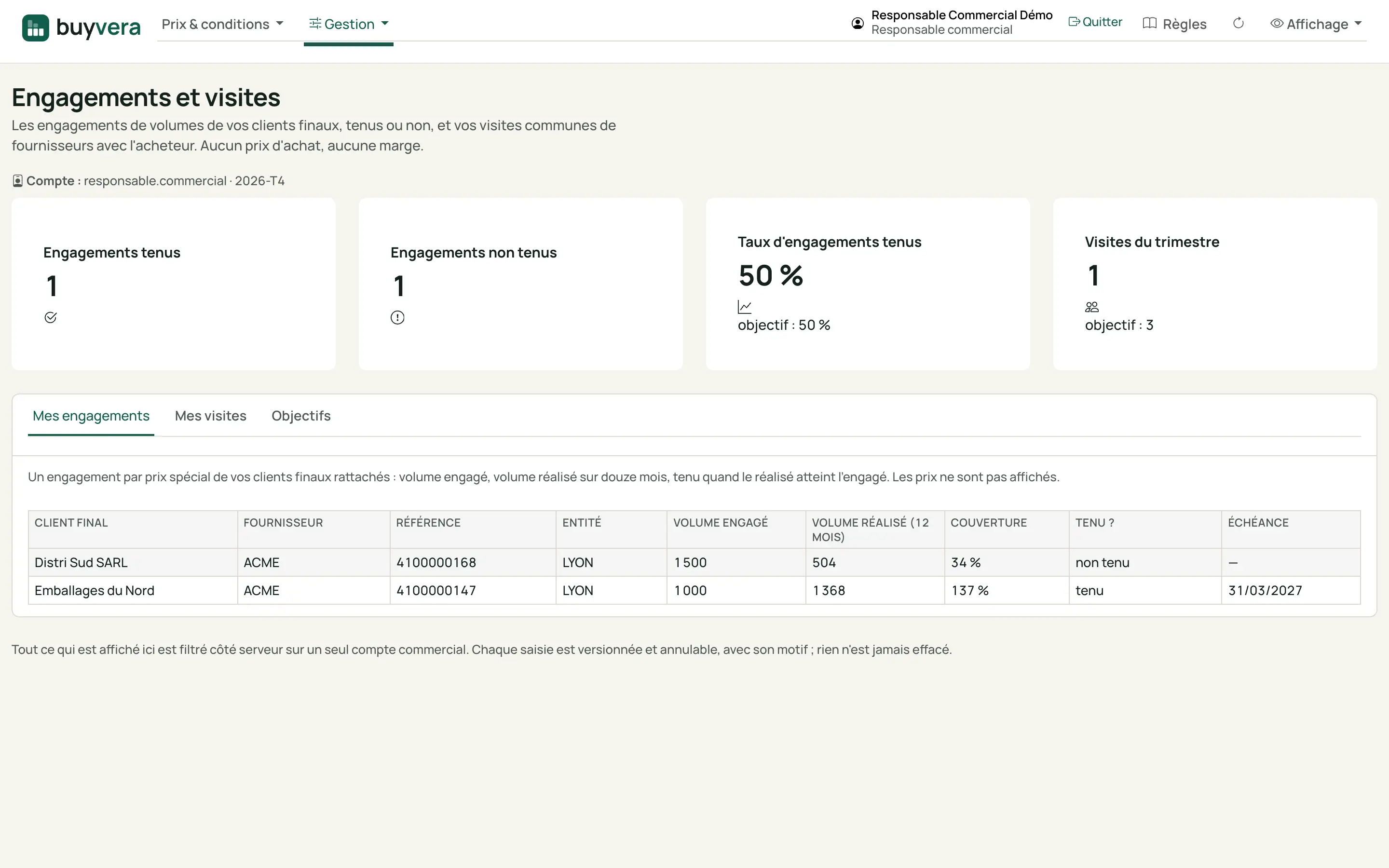
Écran « Engagements et visites », onglet « Mes engagements » : quatre chiffres clés (engagements tenus, non tenus, taux, visites du trimestre) puis un tableau par client final avec le volume engagé, le volume réalisé et la couverture, sans aucune colonne de prix.
Capture réelle · données fictives
Responsable commercial

Mes engagements

Les engagements de volumes de vos clients finaux, tenus ou non : volume engagé, volume réalisé sur douze mois, couverture. Un engagement est tenu quand le réalisé atteint l'engagé. Aucun prix d'achat, aucune marge n'apparaît sur cet écran. Le taux d'engagements tenus se lit à côté de son objectif.

Ce que vous faites

  • Lire les engagements tenus et non tenus
  • Comparer le taux à son objectif
Règles appliquées sur cet écran (1)
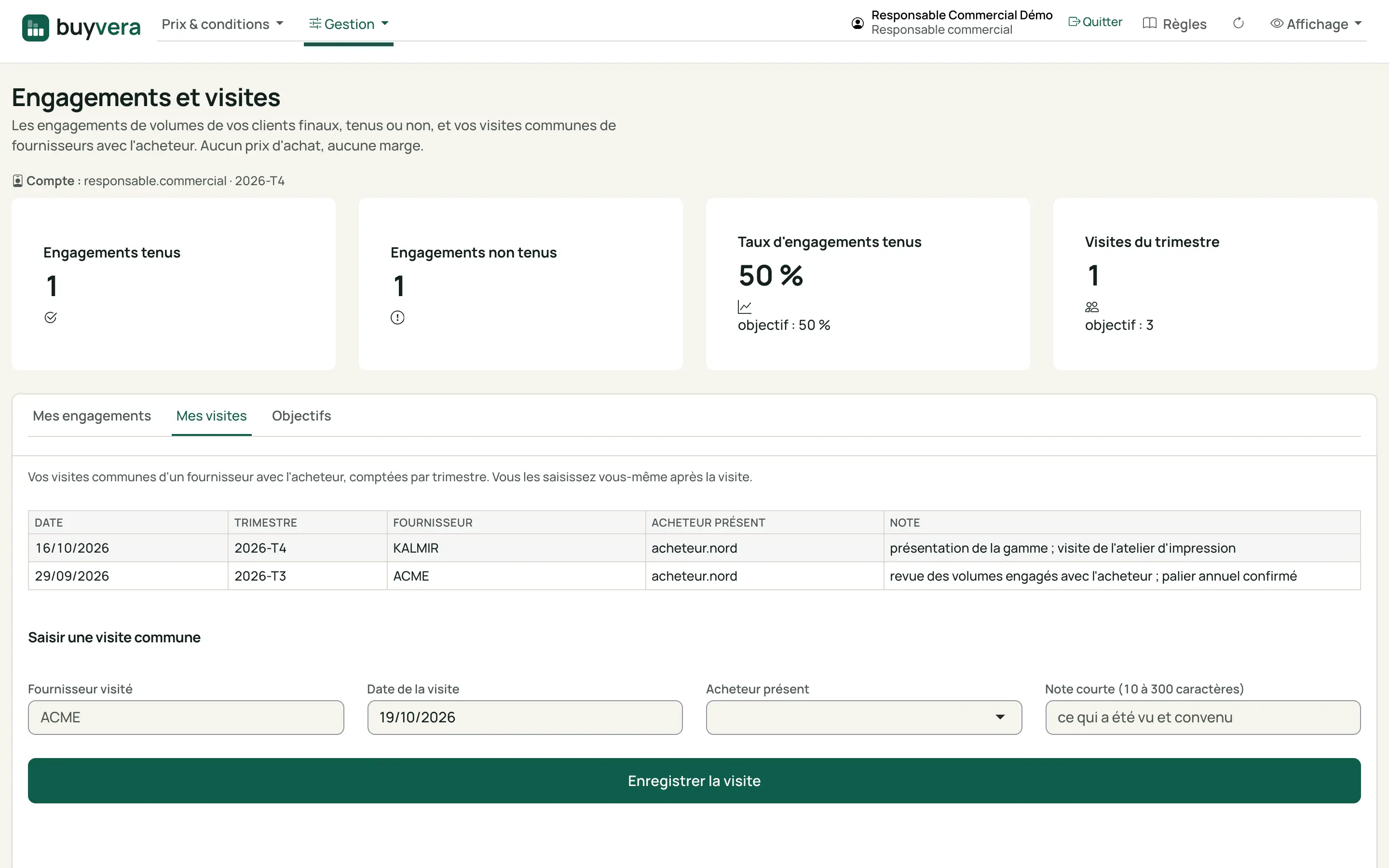
Écran « Engagements et visites », onglet « Mes visites » : liste des visites déjà saisies avec date, trimestre, fournisseur, acheteur présent et note, puis le formulaire pour saisir une visite commune.
Capture réelle · données fictives
Responsable commercial

Mes visites

Les visites communes d'un fournisseur avec l'acheteur, comptées par trimestre face à l'objectif. Vous saisissez vous-même la visite après coup, avec une note courte ; une date future est refusée et la saisie se corrige, versionnée, sans rien effacer.

Ce que vous faites

  • Saisir une visite commune
  • Suivre le nombre de visites du trimestre
Règles appliquées sur cet écran (1)

Voir ces écrans sur vos propres tarifs

La démonstration se fait sur un jeu de données fictif, puis, si vous le souhaitez, sur un tarif réel de l'un de vos fournisseurs.