

Tarifs reçus
Tarifs › Tarifs reçus. Une boîte de réception triée par enjeu, pas par date. Chaque ligne porte l’action attendue en toutes lettres : « valider la clé unique », « arbitrer 3 rattachements », « lire l’analyse ». Pour le parcours complet d’un tarif, voir Analyser une hausse.
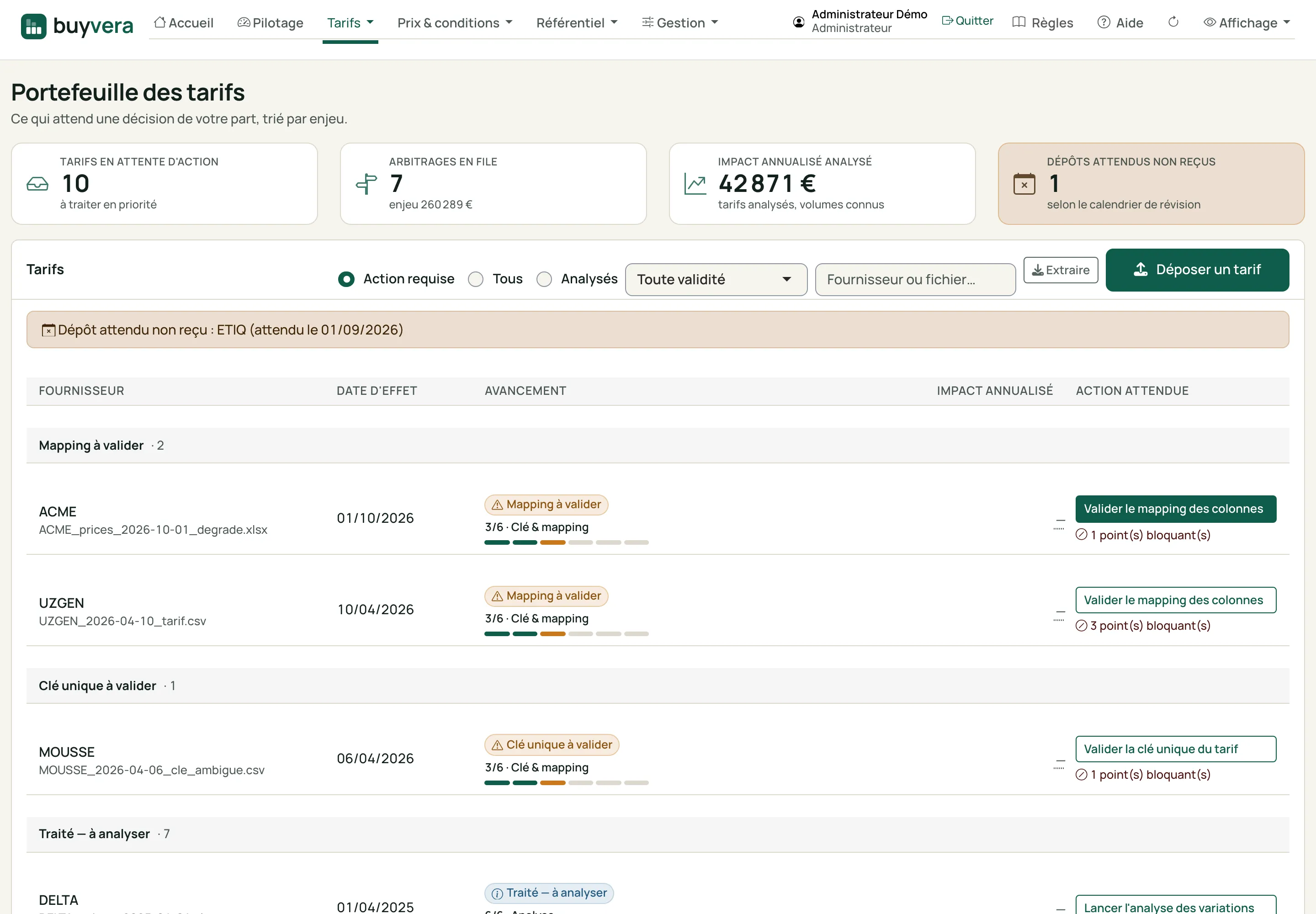
Tarifs reçus
Cliquez sur un numéro pour lire ce qu’il désigne.
- Les compteurs — tarifs en attente d’action, arbitrages en file, impact annualisé analysé, dépôts attendus non reçus.
- Les filtres — action requise, tous, analysés ; la validité ; une recherche par fournisseur ou fichier.
- Déposer un tarif — glissez le fichier reçu du fournisseur.
- Dépôt attendu non reçu — un fournisseur aurait dû envoyer son tarif : c’est votre relance.
- Avancement — les six étapes du tarif ; celle qui bloque est repérée.
- Action attendue — le bouton ouvre directement l’étape à faire.
- Points bloquants — leur nombre est dit sous le bouton.
Déposer un tarif
Section intitulée « Déposer un tarif »Glissez le fichier reçu du fournisseur. L’outil lit le nom du fichier pour proposer le fournisseur, la date d’application et la devise ; vous corrigez si besoin. Un compte rendu préalable est produit immédiatement : ce qui bloque, ce qui alerte, ce qui passe. Rien n’est analysé tant qu’un point bloquant subsiste.
Le verdict en tête du compte rendu
Section intitulée « Le verdict en tête du compte rendu »Une ligne dit quoi faire de ce tarif :
| Verdict | Ce que ça veut dire |
|---|---|
| À corriger avant de poursuivre : n point(s) bloquant(s) | tant qu’un point bloquant subsiste |
| À lire avant de poursuivre : n alerte(s) à acquitter, puis décider | il ne reste que des alertes non acquittées |
| Rien ne bloque : vous pouvez poursuivre ce tarif | sinon |
Les seuils sont ceux du bouton d’enregistrement de la décision : le verdict relit les comptes déjà affichés, il ne calcule rien de plus. Treize points d’attention sont aussi dits en langage d’acheteur (par exemple « Ce tarif s’applique à une date déjà passée : vérifiez avec l’ERP ce qui a déjà été facturé sur la période ») ; le message du moteur reste écrit dessous, inchangé, avec son code et ses chiffres.
Une version corrigée du même jour
Section intitulée « Une version corrigée du même jour »Si une version du tarif est déjà déposée pour ce fournisseur, à la même date d’application et pour le même pays, le dépôt est refusé et une fenêtre dit laquelle. Pour déposer la version corrigée, cliquez Remplacer la version du jour et saisissez le motif (10 caractères au moins) : la première version est annulée (l’annulation est tracée, avec votre motif, et peut être défaite), ses analyses deviennent obsolètes, et le compte rendu de la nouvelle le dit. Rien n’est jamais remplacé en silence.
Les dépôts attendus non reçus
Section intitulée « Les dépôts attendus non reçus »Ils apparaissent en haut de l’écran : c’est la relance fournisseur.
HT ou TTC
Section intitulée « HT ou TTC »L’outil lit la base fiscale dans l’intitulé des prix (« Prix HT », « inkl. MwSt », « excl. VAT »…). Elle peut aussi être déclarée au dépôt, au gabarit ou dans la fiche du fournisseur. Si la déclaration et l’intitulé se contredisent, le compte rendu bloque jusqu’à correction. Sans rien de tout cela, la base reste « inconnue », jamais supposée HT.
Fin de validité
Section intitulée « Fin de validité »Si le fournisseur l’écrit dans son fichier (« Valable jusqu’au 31/12/2026 », une colonne « Valid until »), l’outil la lit ; vous pouvez aussi la saisir au dépôt, et c’est alors votre saisie qui fait foi. Une pastille la montre sous la date d’effet : Expiré (rouge), Expire bientôt (orange, 30 jours par défaut), Valable jusqu’au… (vert). Le filtre « Validité » isole les tarifs expirés. Sans date donnée par le fournisseur, rien n’est affiché : un tarif sans fin connue n’est ni « en vigueur » ni « expiré ». Le compte rendu alerte quand le tarif est déjà expiré au dépôt ou quand sa fin précède sa mise en application.
Un tarif en plusieurs onglets
Section intitulée « Un tarif en plusieurs onglets »Un tarif en plusieurs onglets (une gamme par onglet) se lit en entier quand les onglets ont les mêmes colonnes ; le compte rendu dit combien de lignes viennent de chaque onglet. Une ligne répétée à l’identique (un récapitulatif) n’est gardée qu’une fois.
- Une même référence à deux prix dans deux onglets bloque le tarif : répondez « laquelle s’applique ? » dans les arbitrages de lecture ; le compte rendu se relance aussitôt et le tarif reprend son cours.
- Un onglet masqué, ou nommé comme une archive, une fin de vie, un MOQ spécial ou la palette complète, est écarté par défaut : une question vous demande de le retenir ou de l’écarter, avec ce qu’il contient de différent.
- Un onglet aux colonnes différentes n’est jamais lu : déposez-le à part.
L’écran existe aussi en mode sombre et sur téléphone, en fiches plutôt qu’en tableau.
Simuler un tarif fournisseur (démonstration)
Section intitulée « Simuler un tarif fournisseur (démonstration) »Sur une base de démonstration ou d’essai seulement, et pour les profils habilités (architecte, administrateur), une carte en bas de l’écran fabrique un tarif fictif et le dépose pour vous : vous choisissez le fournisseur fictif, un modèle de tarif (Excel, CSV, PDF, allemand, anglais, paliers, devises, erreurs réalistes…), l’évolution des prix (hausse, baisse, mixte, gel), la date d’application, le niveau d’erreurs et un décalage dans le temps (reçu avant ou après la date, tarif rectificatif, tarif en deux vagues…). Voir l’aperçu dit ce qui va être produit ; Générer et déposer le dépose, sans aucune décision : vous décidez ensuite comme pour un vrai tarif. Générer et déposer le lot en dépose plusieurs d’un coup pour remplir un historique. Sur une base réelle, la carte n’apparaît pas et le moteur refuse.