

Analyser une hausse, du fichier reçu au mémo
Un fournisseur vous envoie son nouveau tarif. Voici comment passer du fichier reçu à un mémo de négociation chiffré, dont chaque chiffre se défend. Les exemples viennent de la base de démonstration : fournisseurs et montants sont fictifs.
- 1Déposer
le fichier tel que reçu
- 2Lire le compte rendu
ce qui bloque, ce qui alerte
- 3Valider clé et colonnes
une fois par fournisseur
- 4Arbitrer
les rattachements incertains
- 5Lire l’analyse
la hausse qui compte
- 6Exporter le mémo
une page pour négocier
1. Déposer le tarif
Section intitulée « 1. Déposer le tarif »Ouvrez Tarifs › Tarifs reçus. C’est une boîte de réception triée par enjeu, pas par date : chaque ligne dit en toutes lettres l’action qui vous attend.
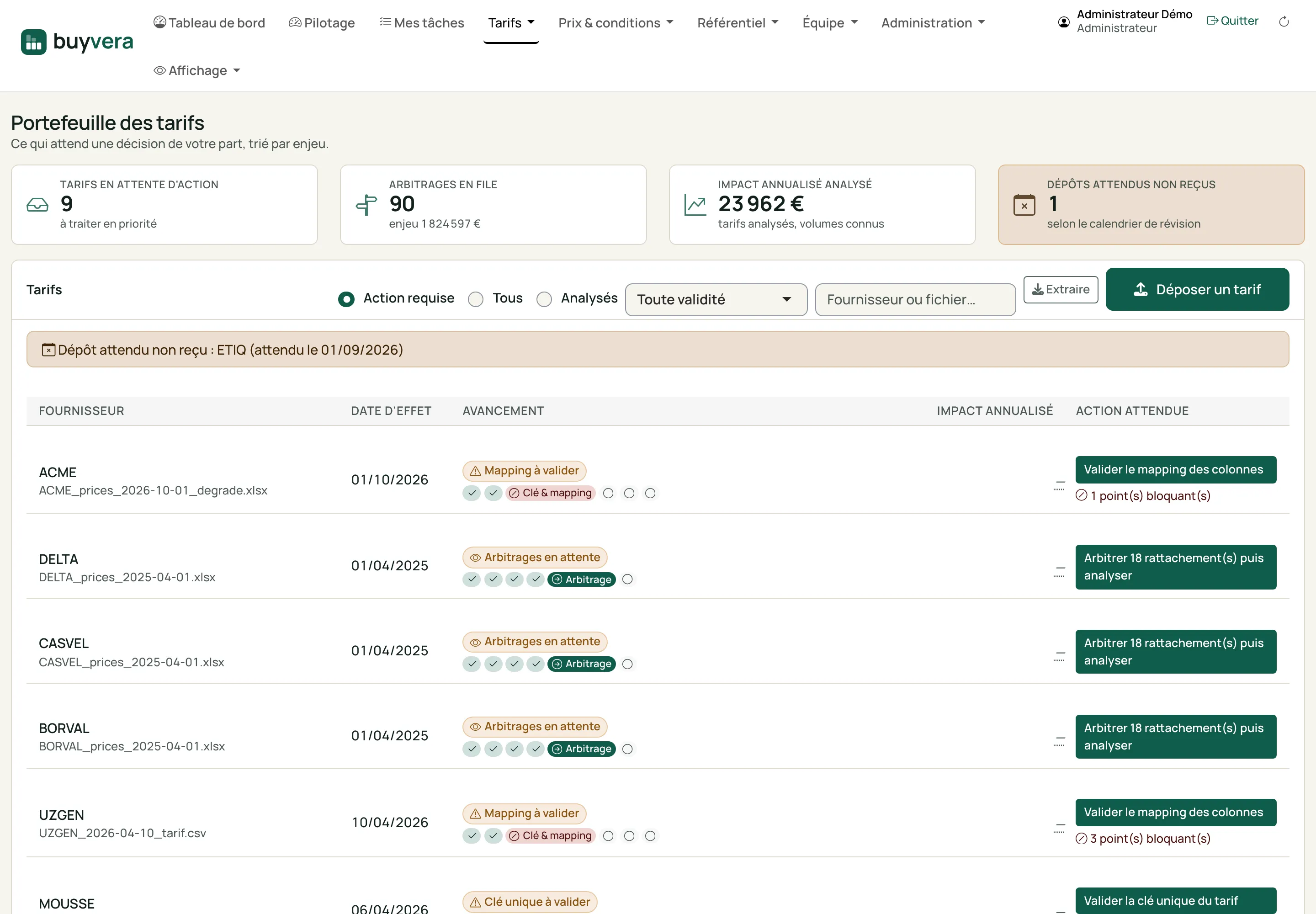
Tarifs reçus
Cliquez sur un numéro pour lire ce qu’il désigne.
- Déposer un tarif — glissez le fichier du fournisseur. L’outil lit son nom pour proposer le fournisseur, la date d’application et la devise ; vous corrigez si besoin.
- Les compteurs — tarifs en attente, arbitrages en file, impact déjà analysé, dépôts attendus non reçus.
- Dépôt attendu non reçu — un fournisseur aurait dû envoyer son tarif : c’est votre relance.
- Avancement — les six étapes du tarif ; l’étape en rouge est celle qui bloque.
- Action attendue — le bouton ouvre directement l’étape à faire, avec le nombre de points bloquants dessous.
2. Lire le compte rendu
Section intitulée « 2. Lire le compte rendu »Dès le dépôt, l’outil produit un compte rendu. Sa première ligne dit quoi faire :
| Verdict | Ce que ça veut dire |
|---|---|
| À corriger avant de poursuivre | au moins un point bloque : rien ne sera analysé tant qu’il subsiste. |
| À lire avant de poursuivre | il reste des alertes à acquitter, puis à décider. |
| Rien ne bloque | vous pouvez poursuivre ce tarif. |
Les points d’attention sont dits en langage d’acheteur (par exemple : « ce tarif s’applique à une date déjà passée : vérifiez avec l’ERP ce qui a déjà été facturé sur la période »), avec le message exact du moteur dessous.
3. Valider la clé et les colonnes
Section intitulée « 3. Valider la clé et les colonnes »Deux questions, à trancher une fois par fournisseur, puis mémorisées :
-
La clé unique d’une ligne : une référence seule suffit rarement (il faut parfois la largeur, l’entité ou le palier de quantité). L’outil propose, vous validez.
-
La correspondance des colonnes : l’outil reconnaît les intitulés en français, anglais, allemand, espagnol, italien et polonais. Vous confirmez ce qu’il a compris.
-
Le gabarit validé est versionné : le prochain tarif du même fournisseur passera tout seul. Si la structure du fichier change, l’outil le dit et propose une nouvelle correspondance.
Quand le fichier est ambigu (« 1,000 » vaut-il un ou mille ? un prix est-il « pour 100 » ? « 04/01 » est-il le 4 janvier ou le 1er avril ?), l’outil ne tranche pas en silence : il vous pose la question, avec les cellules concernées et les lectures possibles.
4. Arbitrer les rattachements
Section intitulée « 4. Arbitrer les rattachements »Chaque ligne du tarif doit être reliée à l’article de chaque ERP du groupe. Quand une référence peut correspondre à plusieurs articles, l’outil présente les candidats, ce qui les rapproche et ce qui les sépare. Trois gestes suffisent : valider, rejeter, reporter. Chaque décision est tracée à votre nom et s’annule.
5. Lire l’analyse
Section intitulée « 5. Lire l’analyse »C’est ici que se trouve l’argent.
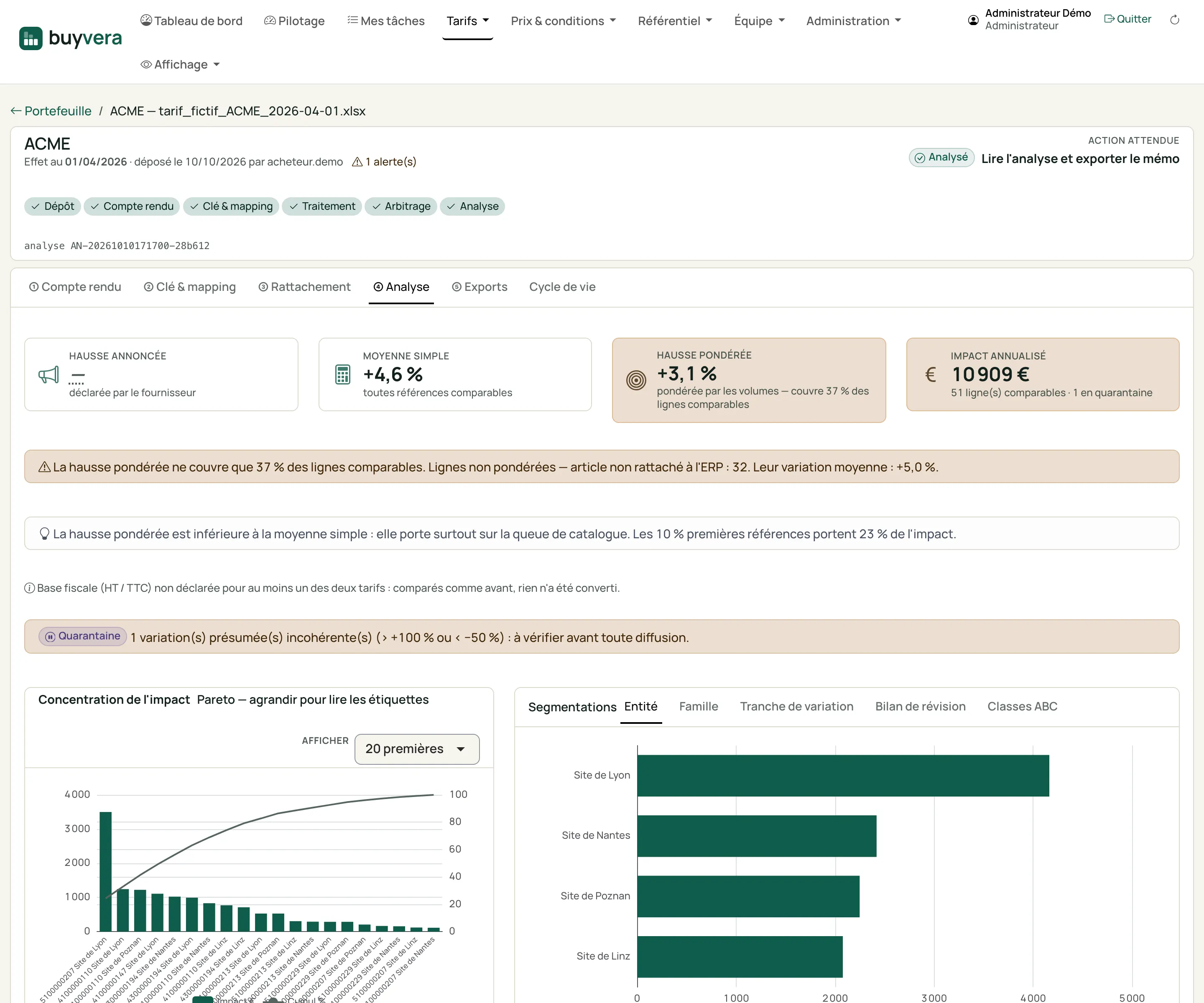
Analyse des variations
Cliquez sur un numéro pour lire ce qu’il désigne.
- Action attendue — ici : lire l’analyse et exporter le mémo.
- Les étapes du dossier — toutes cochées : le tarif est analysé.
- Moyenne simple — la moyenne des variations, chaque référence pesant autant. C’est le chiffre que cite souvent le fournisseur.
- Hausse pondérée — pondérée par vos volumes : ce que la hausse vous coûte vraiment. Elle dit quelle part des lignes elle couvre.
- Impact annualisé — la hausse en euros sur un an, et le nombre de lignes en quarantaine.
- Couverture — les lignes non pondérées et la raison (ici, des articles non rattachés à l’ERP) : elles ne sont jamais comptées pour zéro.
- Quarantaine — les variations aberrantes sont isolées, à vérifier avant toute diffusion, jamais noyées dans la moyenne.
- Concentration de l’impact — le Pareto : quelques références font l’essentiel de la hausse.
Pourquoi deux chiffres ?
Section intitulée « Pourquoi deux chiffres ? »La moyenne simple et la hausse pondérée ne disent pas la même chose. Une hausse forte sur des références que vous achetez peu pèse peu ; une petite hausse sur vos plus gros volumes pèse lourd. Essayez :
Moyenne simple ou hausse pondérée ?
Exemple fictif : modifiez les prix et les volumes pour voir les deux chiffres bouger.
| Référence | Prix N-1 (€) | Prix N (€) | Volume annuel | Variation |
|---|---|---|---|---|
| A — gros volume | — | |||
| B — gros volume | — | |||
| C — peu acheté | — | |||
| D — peu acheté | — |
Dans cet exemple, le fournisseur peut annoncer « environ 10 % en moyenne » ; sur vos volumes, la hausse coûte un peu plus de 2 %. Inversez les volumes de A et de C pour voir le cas contraire : une moyenne modeste qui cache une forte hausse sur ce que vous achetez le plus.
Ce que vous trouvez aussi dans l’analyse
Section intitulée « Ce que vous trouvez aussi dans l’analyse »- Les classes ABC : vos références rangées par poids dans la dépense annuelle. Une référence dont la dépense est inconnue reste sans classe ; elle n’est jamais rangée en C par défaut.
- Le comparatif entre entités : le meilleur prix obtenu dans le groupe et l’écart de chaque site. C’est l’argument d’alignement.
- La hausse théorique par l’indice matière, quand une formule d’indexation est déclarée : si la hausse demandée dépasse ce que l’indice justifie, l’écart devient un argument chiffré.
- Chaque ligne se déplie jusqu’à la cellule du fichier d’origine.
6. Exporter le mémo de négociation
Section intitulée « 6. Exporter le mémo de négociation »Le mémo de négociation tient en une page : les arguments, les chiffres, et la source de chaque chiffre. Le dossier de négociation complet y ajoute le bilan acheteur et la demande de reprise au fournisseur ; le bouton Produire le dossier génère le tout en une fois.
Et ensuite ?
Section intitulée « Et ensuite ? »Une fois le prix accepté, l’outil vérifie que le prix payé est bien le prix négocié : les écarts arrivent dans « Mes tâches » (première journée).